 Disponibilité : ONB+, ONB+ Territoire.
L’outil de ciblage et de prospection aussi appelé filtre multicritères vous permet d’effectuer des analyses fines en croisant plusieurs attributs ou périmètres et en sélectionnant les modalités d’intérêt. Il est accessible si vous détenez une licence ONB+ ou ONB+ Territoire.

Avant d’accéder à l’outil de ciblage et de prospection, il est au préalable nécessaire d’avoir définit un territoire d’étude. L’outil de ciblage et de prospection n’est disponible qu’à partir de l’échelle départementale (département, EPCI, communes, arrondissements).
Pour définir un nouveau territoire, cliquez sur le menu déroulant dans la barre de navigation en haut de l’application puis sélectionner « Ajouter un territoire ».
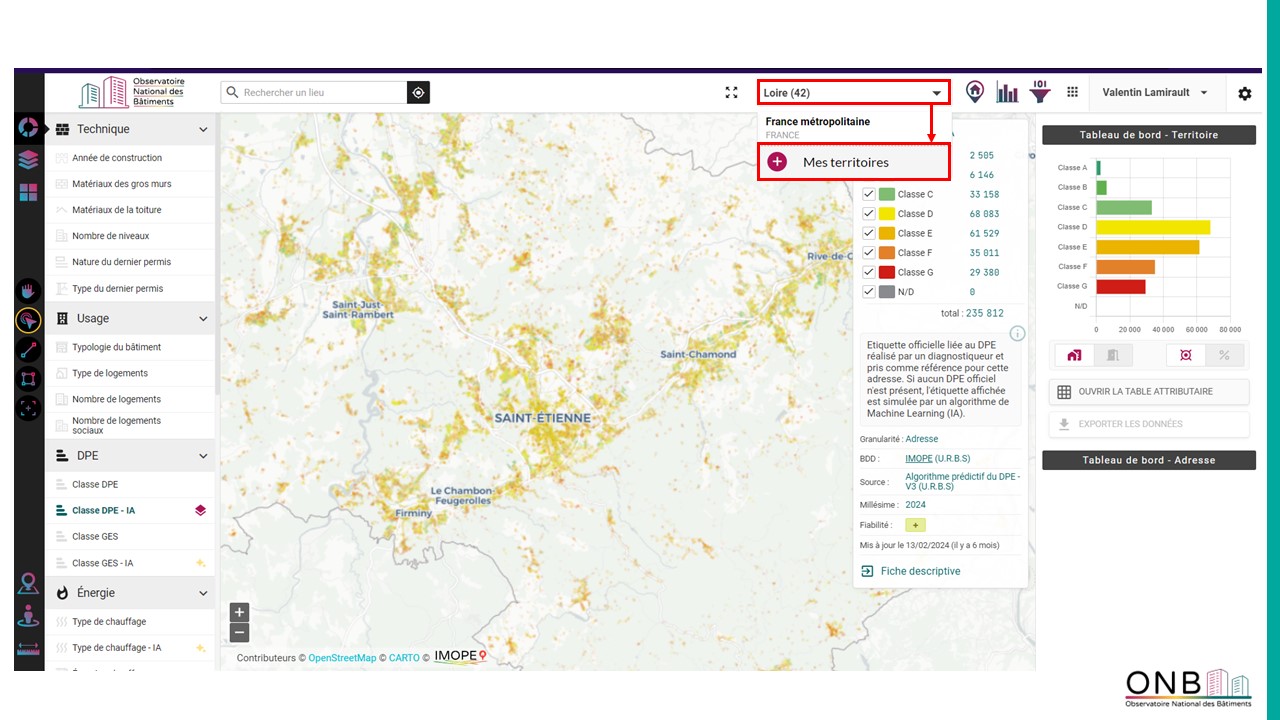
Ajout d’un territoire via le menu déroulant dédié
Dans la fenêtre qui s’ouvre vous pouvez ensuite rechercher et ajouter et gérer le ou les territoires sur lesquels vous souhaitez travailler.
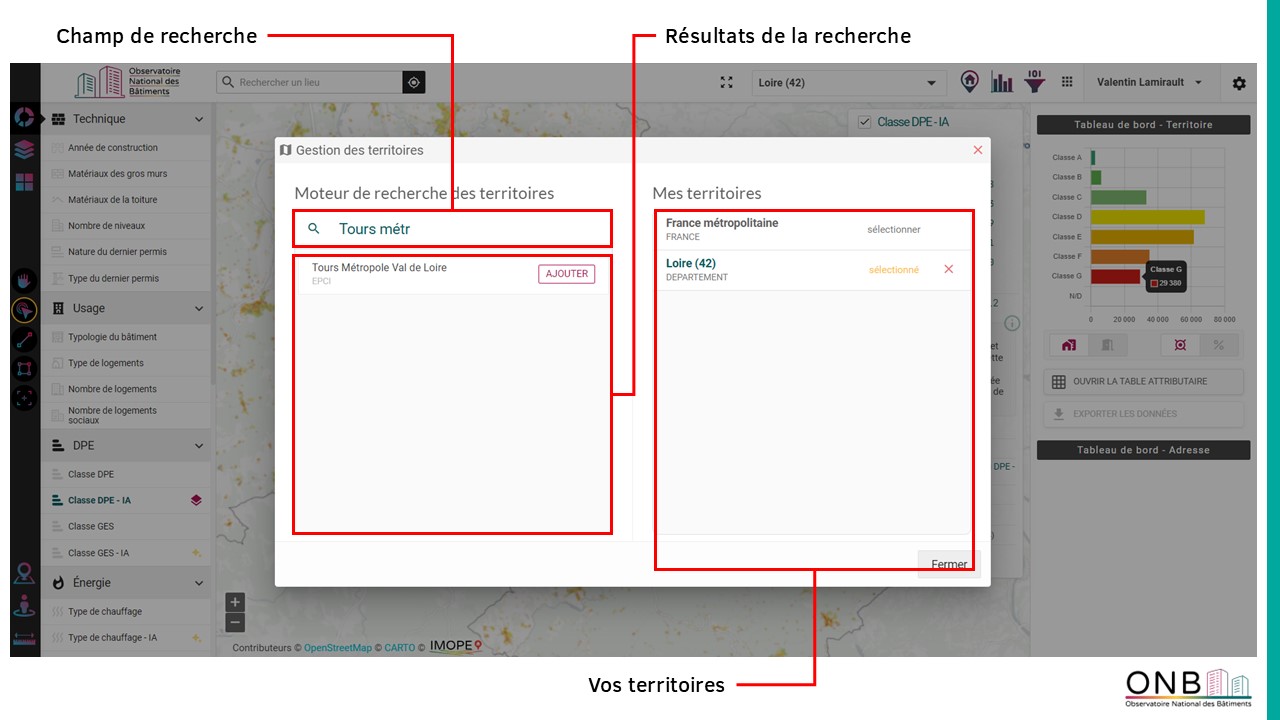
Ajout et gestion des territoires au sein de l’ONB
Enfin, accédez à l’outil de ciblage et de prospection via le bouton dédié dans la barre supérieure de l’interface.
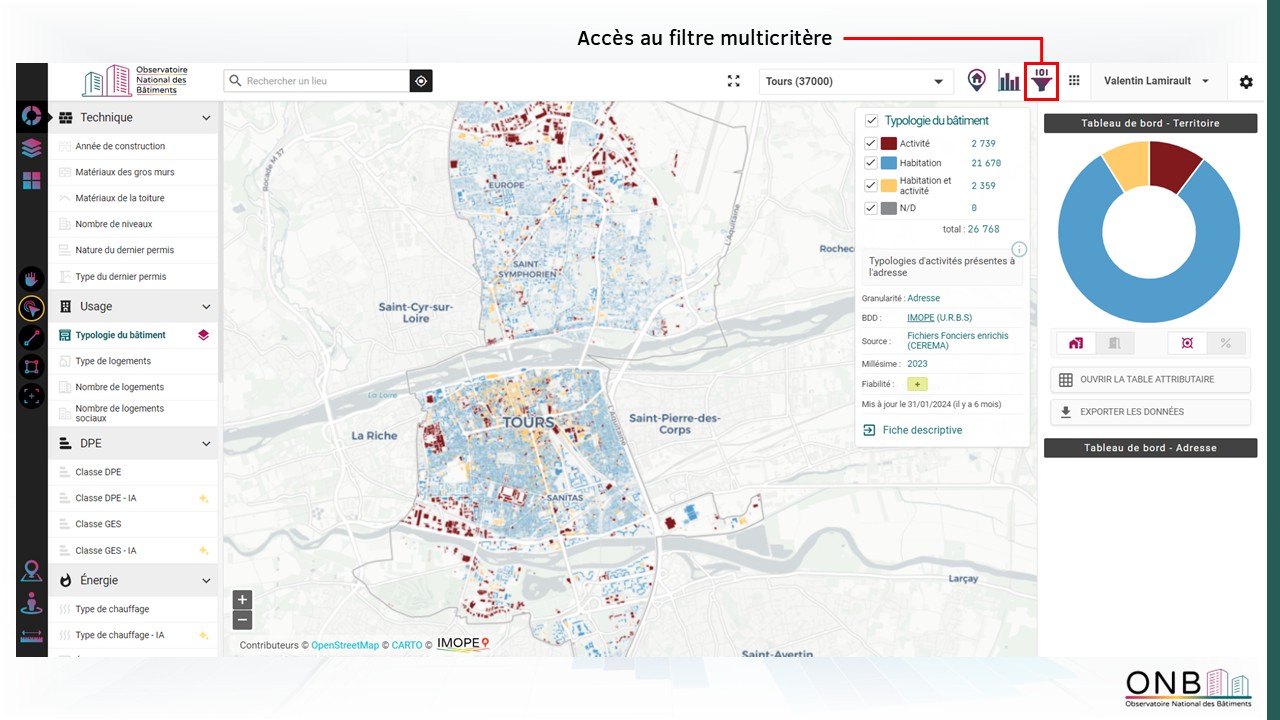
Accès à l’outil de ciblage et de prospection
Fonctionnalités de l’outil de ciblage et de prospection
L’outil de ciblage et de prospection comprend les fonctionnalités suivantes :
- Une cartographie : elle vous permet de naviguer facilement d’une parcelle à une autre sur l’ensemble du territoire. L’attribut cartographique sélectionné sur la page d’accueil de l’ONB apparait sur la cartographie de l’outil de ciblage et de prospection.
- Des attributs de situation : lorsqu’un scénario de filtres est appliqué, des attributs de situation apparaissent. Ceux-ci vous donnent les informations essentielles sur votre recherche : nombre d’adresses trouvées, nombre d’adresses avec logement d’habitation, nombre de logements d’habitation, nombre de parcelles.
- Le bilan de la sélection : il vous permet d’analyser votre sélection au travers des mêmes indicateurs que ceux du tableau de bord territoire.
- La table attributaire à l’adresse : c’est la liste des adresses satisfaisant les conditions du filtre que vous avez configuré. Cette liste est exportable (voir plus bas dans ce tutoriel) et interactive : en cliquant sur une adresse vous êtes automatiquement renvoyé sur le tableau de bord de l’adresse en question.
- L’espace de configuration de l’outil de ciblage et de prospection : son fonctionnement est détaillé dans les paragraphes suivants.
- La configuration de filtres géographiques prédéfinis (IRIS, QPV, ZSP, OPAH) ou à main levé.
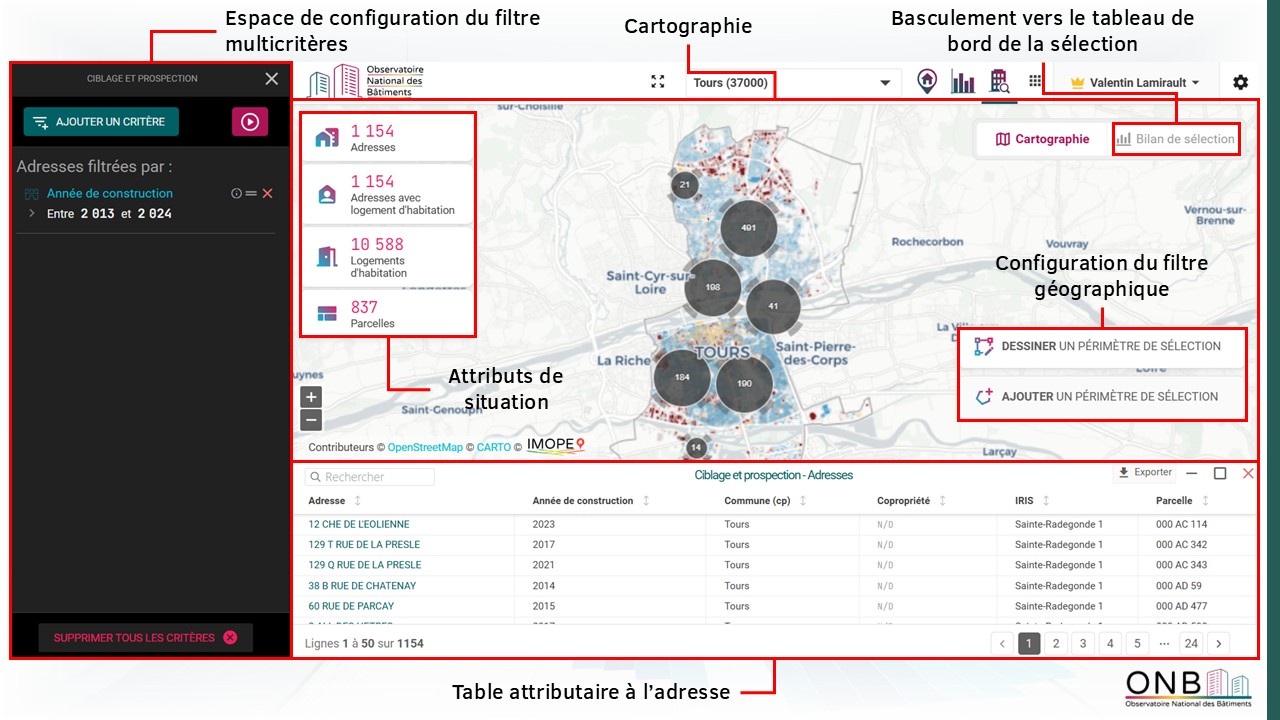
Structure de l’interface du filtre multicritères
Configurer un scénario de filtre
Plusieurs outils sont disponibles pour faciliter la construction d’un scénario de filtre dans l’outil de ciblage et de prospection :
- Ajouter des critères : pour créer un scénario de filtres en ajoutant des attributs et les modalités d’intérêt.
- Appliquer le filtre : pour visualiser la sélection une fois les attributs et les modalités rajoutés au scénario.
- Supprimer tous les critères : pour effacer le résultat du dernier scénario de filtres exécuté.
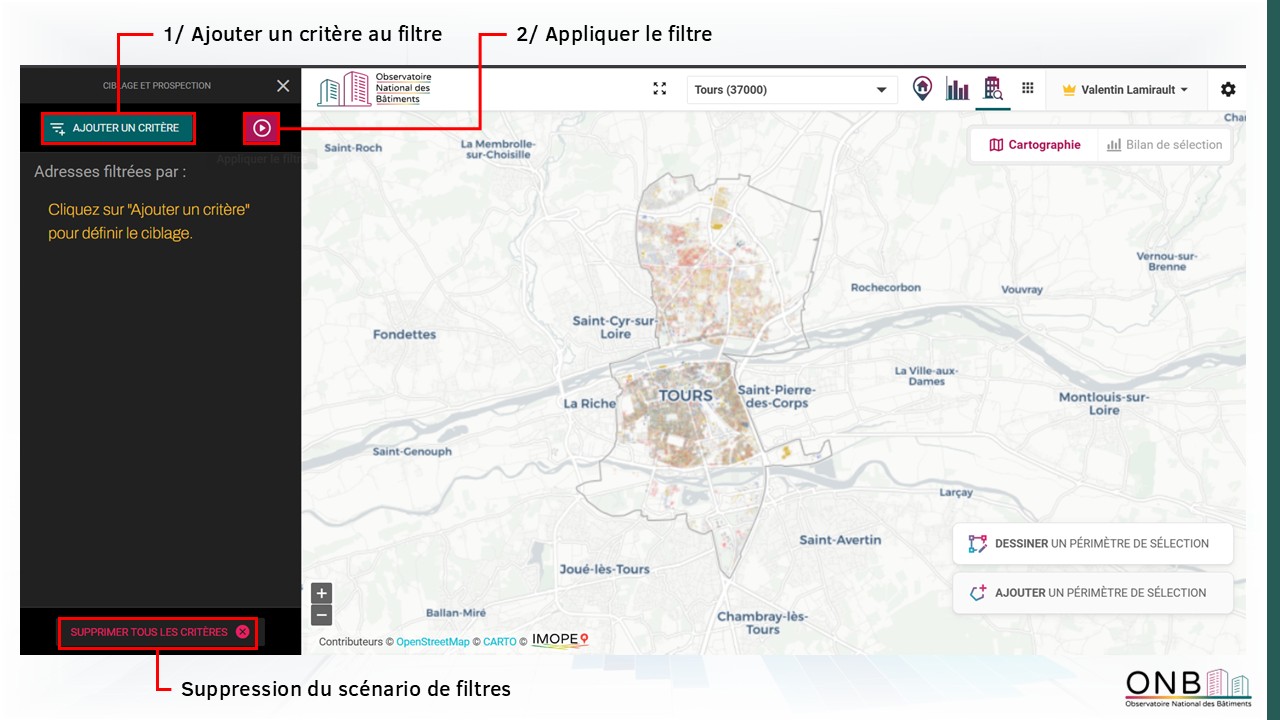
Configuration d’un scénario de filtres
Ajout de filtres
Pour configurer un nouveau scénario de filtre, cliquez sur « ajouter un critère ». Vous pouvez ensuite parcourir le catalogue et sélectionner les attributs que vous souhaitez.
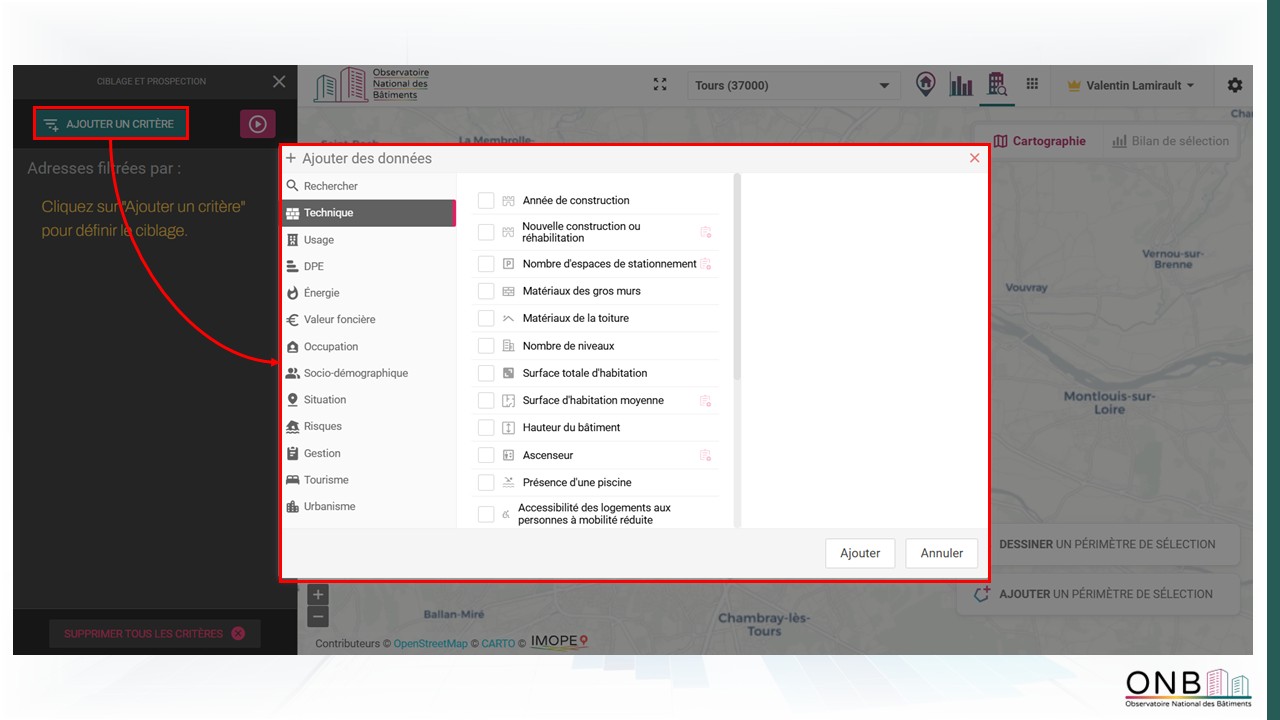
Une fois les attributs ajoutés, vous devrez définir les modalités d’intérêts . Les attributs peuvent être déplacés ou supprimés et les modalités, rajoutées ou enlevées à tout moment. Une option « Tout sélectionner » permet de sélectionner l’ensemble des modalités présentes dans l’attribut.
Si vous ne souhaitez pas prendre en compte les entités pour lesquelles l’attribut n’est pas renseigné, vous devrez cocher la case N/A.
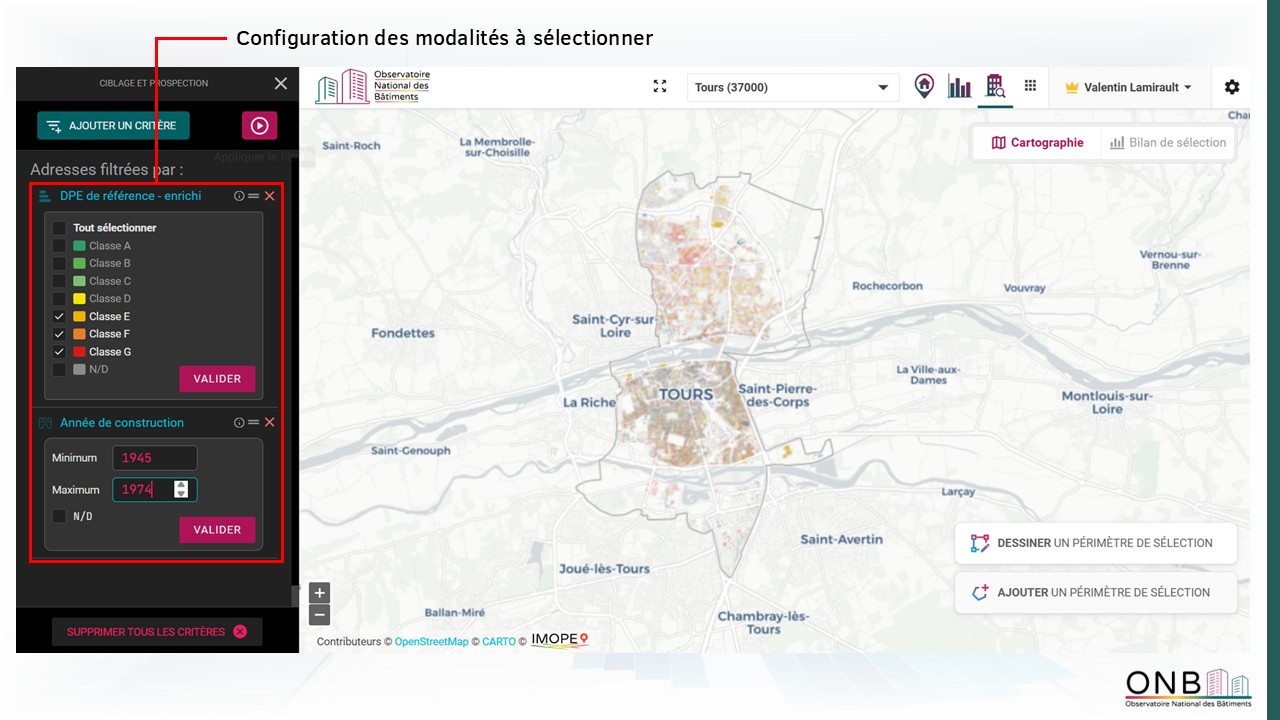
Configuration des attributs dans l’outil de ciblage et de prospection
Certains attributs ont un comportement spécifique : c’est le cas des attributs « Etablissement gestionnaire ou propriétaire » et « Syndic de copropriété » disponibles dans l’onglet « Gestion ». Pour ces deux attributs, vous pouvez renseigner le nom du ou des établissements ou syndics que vous souhaitez repérer. Vous pouvez également ajouter les rechercher via leur numéro de SIRET.
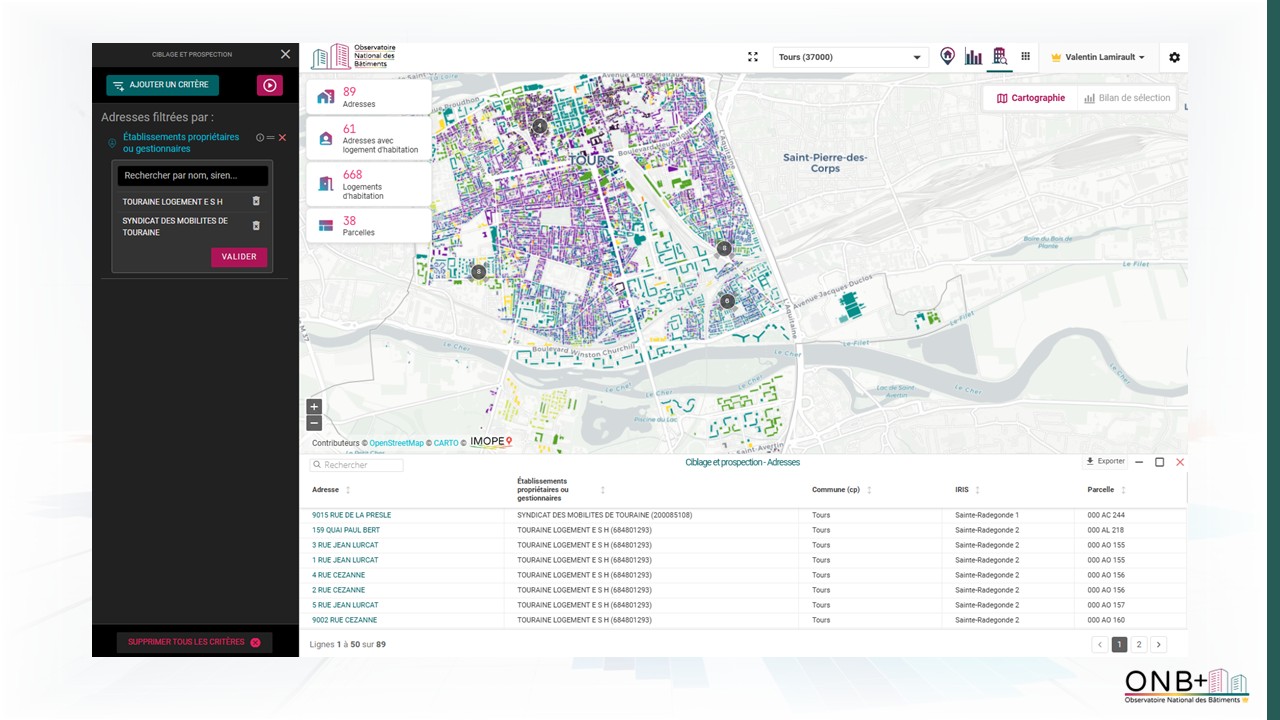
Recherche d’établissement gestionnaire ou propriétaire
Les attributs socio-démographiques modélisés (base EMMA) se configurent aussi un peu spécifiquement. Vous avez la possibilité d’inclure ou de rejeter l’une ou l’autre des modalités ou de laisser vide si cela vous est indifférent.
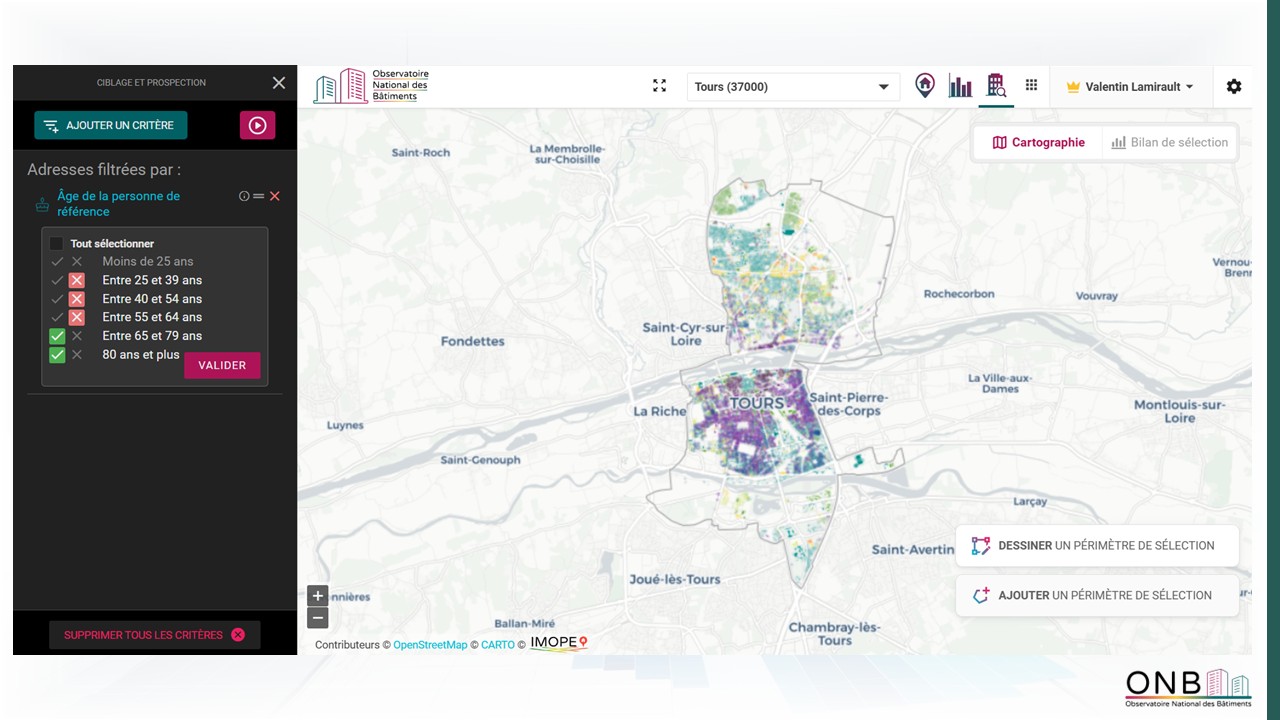
Configuration de l’attribut « âge de la personne de référence » avec les modalités 65-79 ans et plus de 80 ans incluses, les modalités 25-39 ans, 40-54 ans et 55-64 ans exclues et la modalité moins de 25 ans indifférenciée.
Afin d’obtenir les résultats de ce scénario, il vous suffit ensuite de cliquer sur « Appliquer le filtre » (bouton violet).
 Attention : au plus le nombre de résultats affichés est de 10 000 adresses. Cependant, les résultats dans le bilan de la sélection, dans le résumé et dans l’export couvrent bien l’ensemble des entités ciblées.
Vous pouvez supprimer tous vos filtres en cliquant sur le bouton « supprimer tous les critères ».
Filtre géographique prédéfini
Vous pouvez affiner votre ciblage grâce aux différents périmètres géographiques prédéfinis : IRIS, QPV, ZSP et périmètres d’OPAH. Pour se faire, cliquez sur le bouton « Ajouter un périmètre de sélection ». Recherchez ensuite par son nom le périmètre qui vous intéresse et ajouter le. Vous pouvez sélectionner un ou plusieurs périmètres. Le scénario de filtres s’appliquera ensuite à cet ensemble de périmètres.
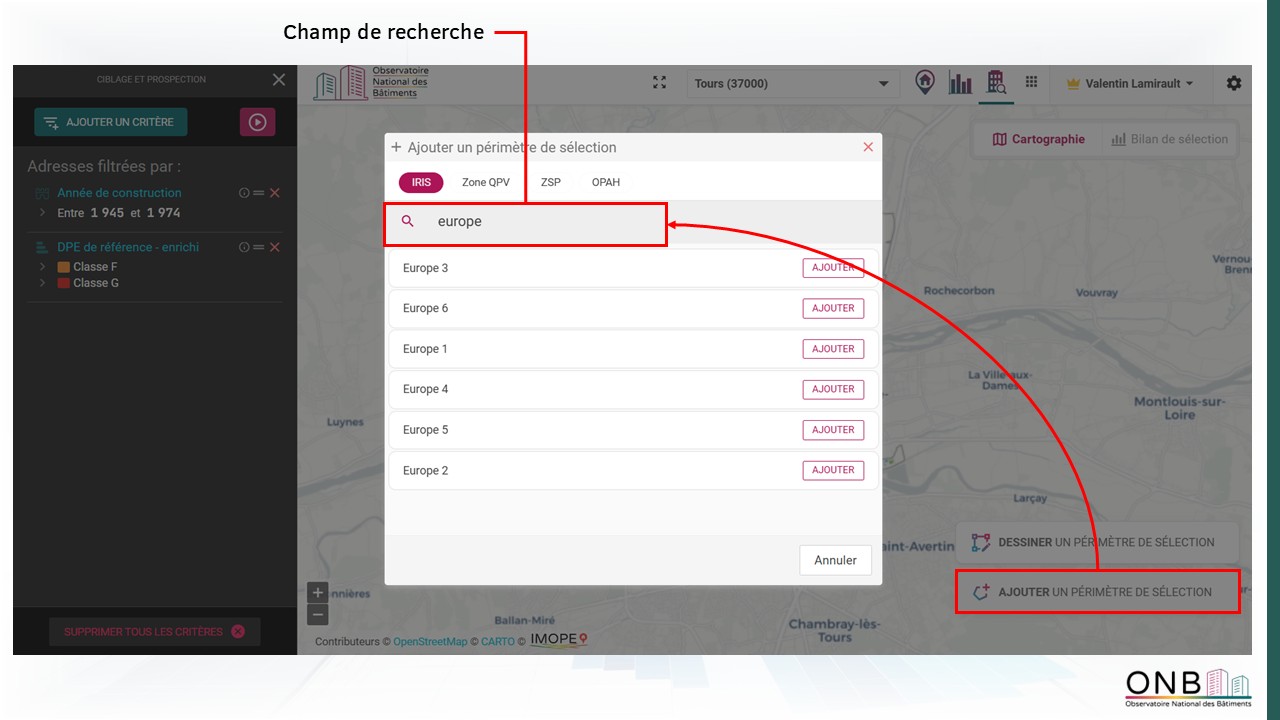
Sélection d’un périmètre prédéfini
Filtre géographique à main levé
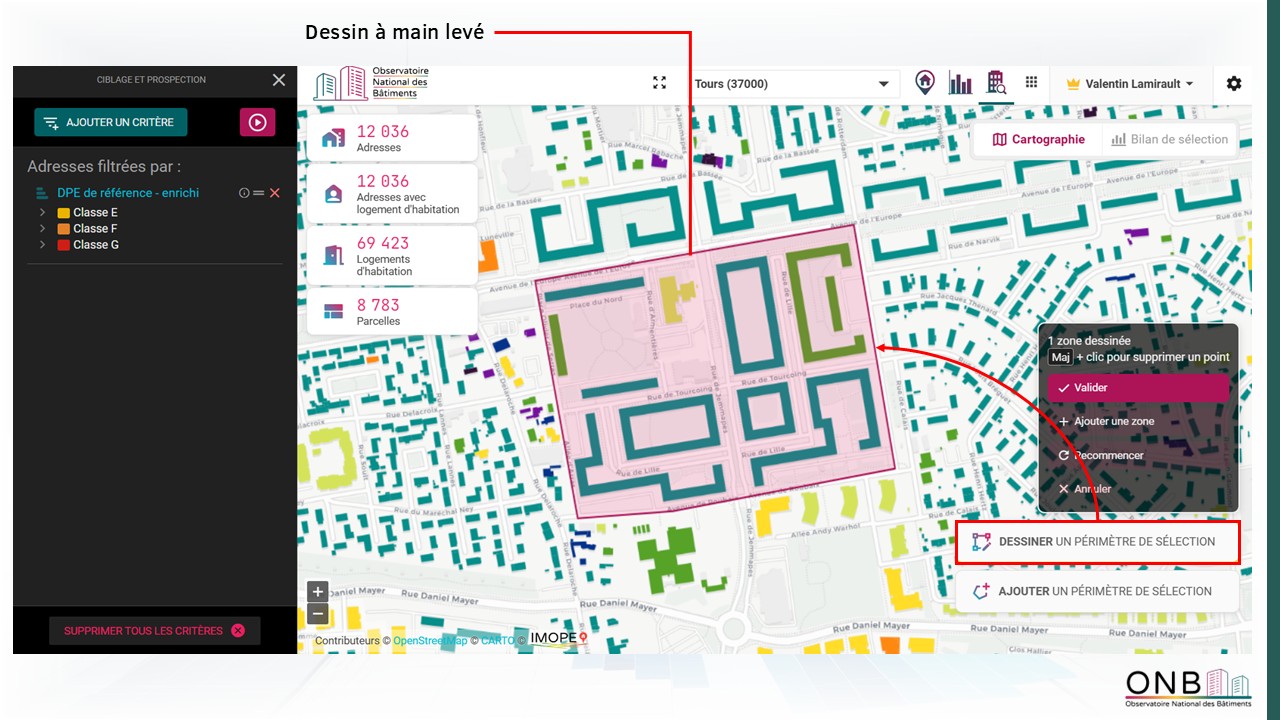
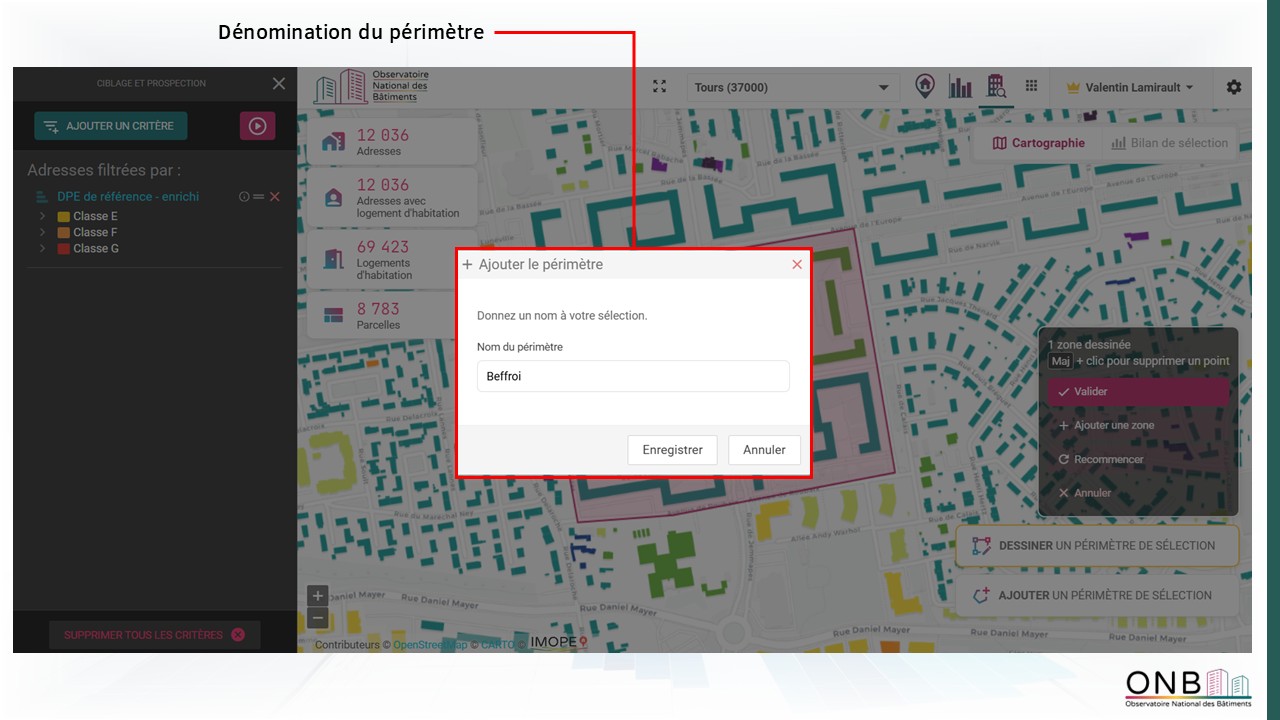
Si toutefois vous souhaitez configurer un périmètre plus personnalisé (îlot urbain, rue, quartier, etc.), cela est tout à fait possible grâce aux périmètres personnalisés. Pour se faire cliquez sur le bouton « Dessiner un périmètre de sélection ». Dessinez ensuite votre zone, validez et donnez lui un nom. Cette zone apparaît ensuite dans la barre latérale gauche. De la même manière que pour les périmètres prédéfinis, vous pouvez en définir plusieurs. Le scénario de filtres s’appliquera ensuite à cet ensemble de périmètres.
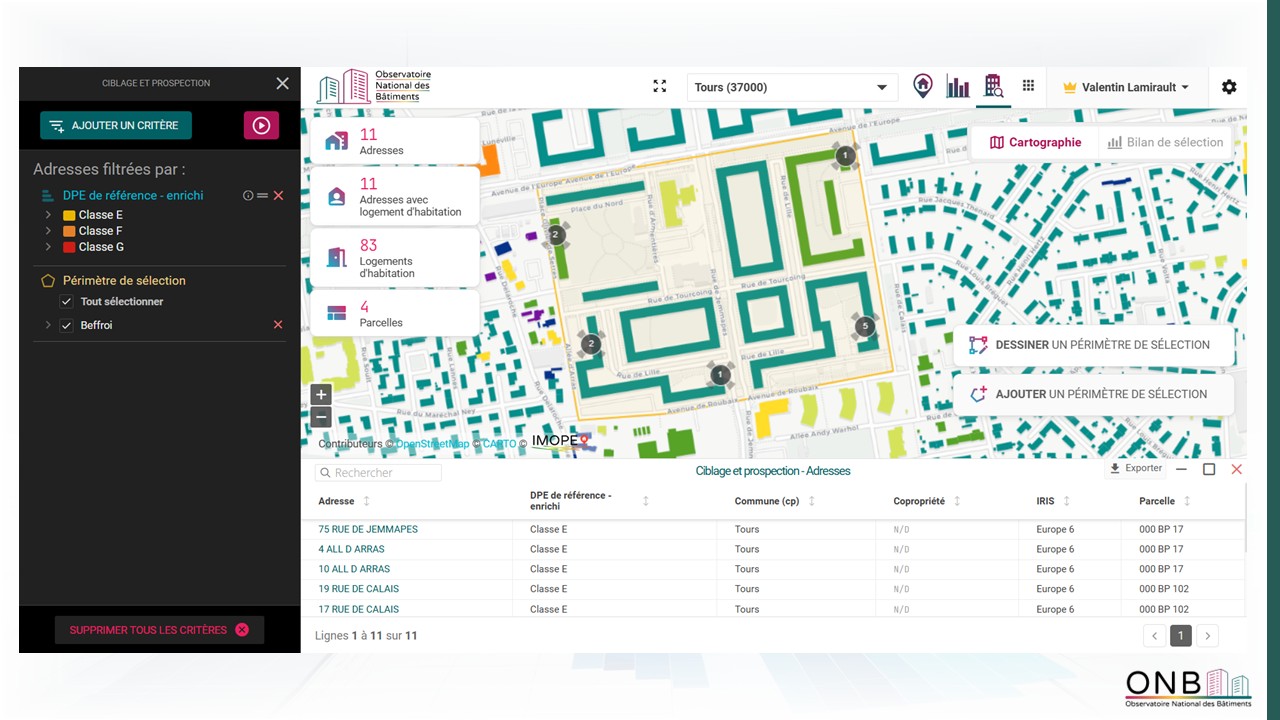
Bilan de la sélection
Le bilan de la sélection permet d’accéder au tableau de bord du territoire restreint à la sélection opérée avec l’outil de ciblage et de prospection.
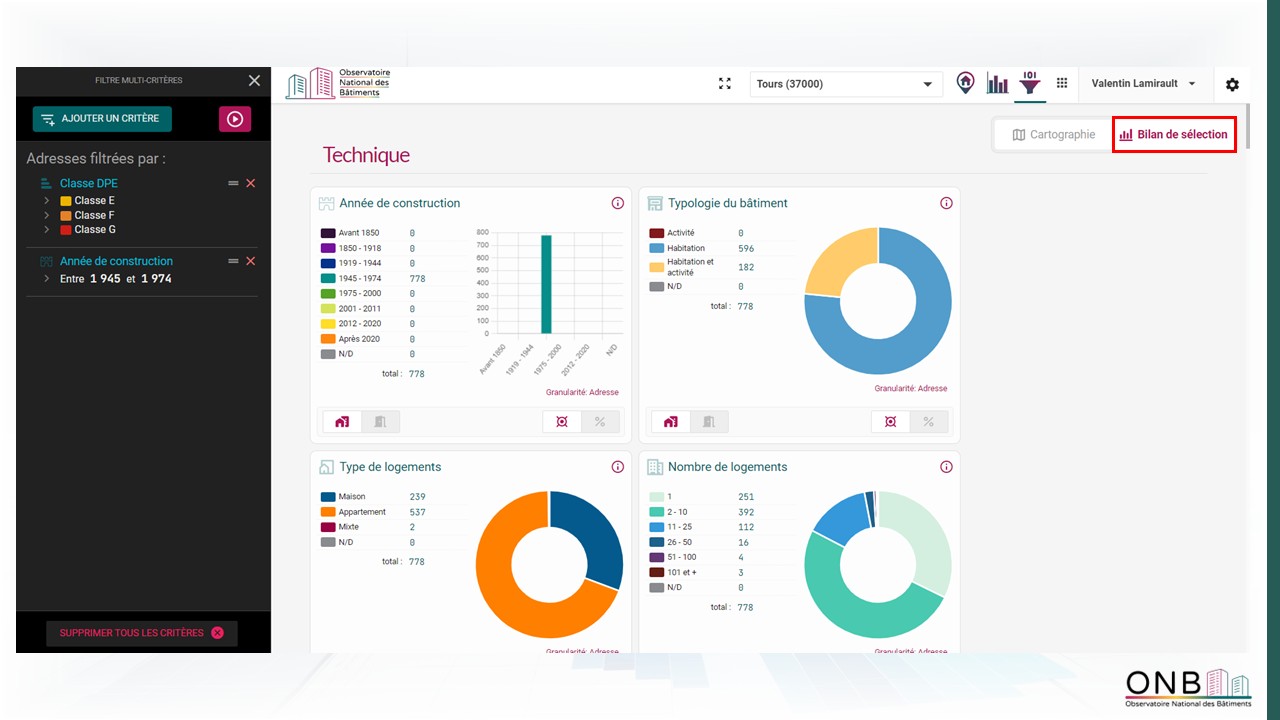
Options des graphiques dans le tableau de bord de la sélection
Export des données

Afin de pouvoir exporter les données, il vous faut acheter des crédits (1 crédit = 1 adresse exportée). Pour se faire, cliquez sur le bouton exporter. Si vous êtes une collectivité partenaire d’URBS, l’export est illimité et vous pouvez exporter directement les résultats du filtre.
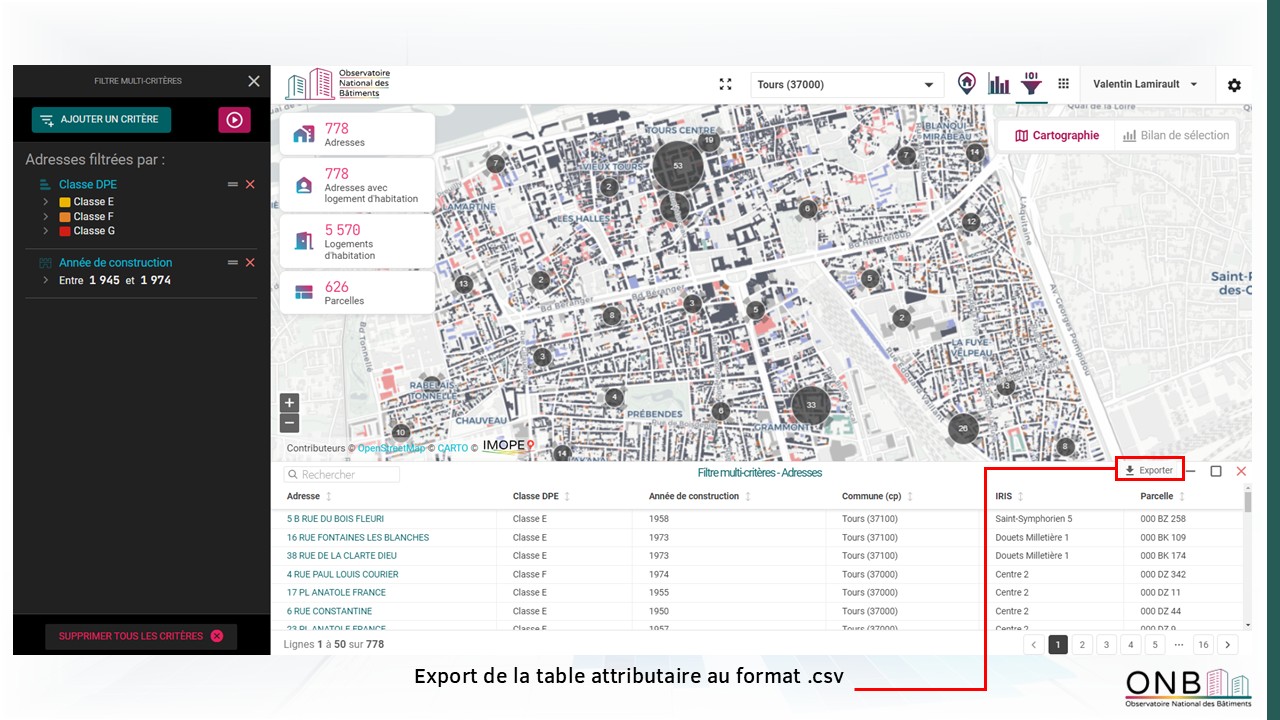
Export des données issues du filtre multicritères
Sinon une fenêtre « popup » apparaît. Si vous avez déjà acheté des crédits, la fenêtre affiche votre décompte et vous demande de confirmer l’export.
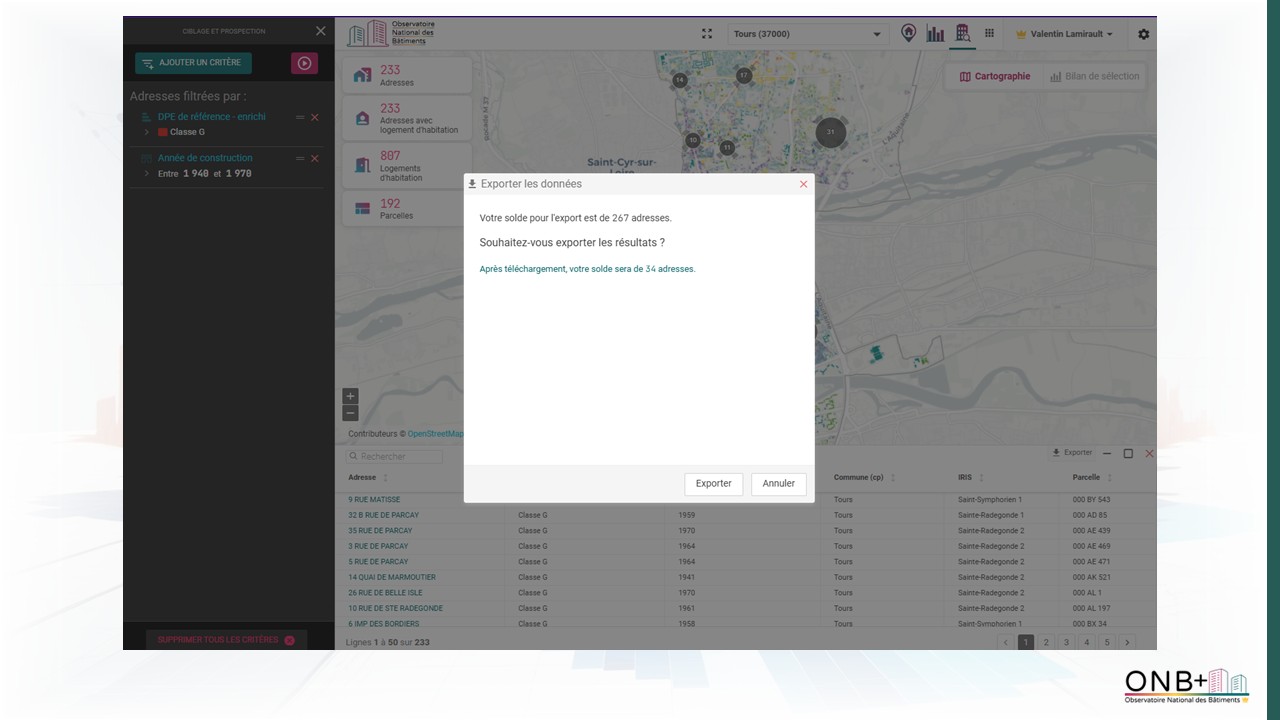
Enfin, si vous n’avez pas ou plus de crédit, un bouton « Recharger mes crédits » vous redirige vers la page d’achat.
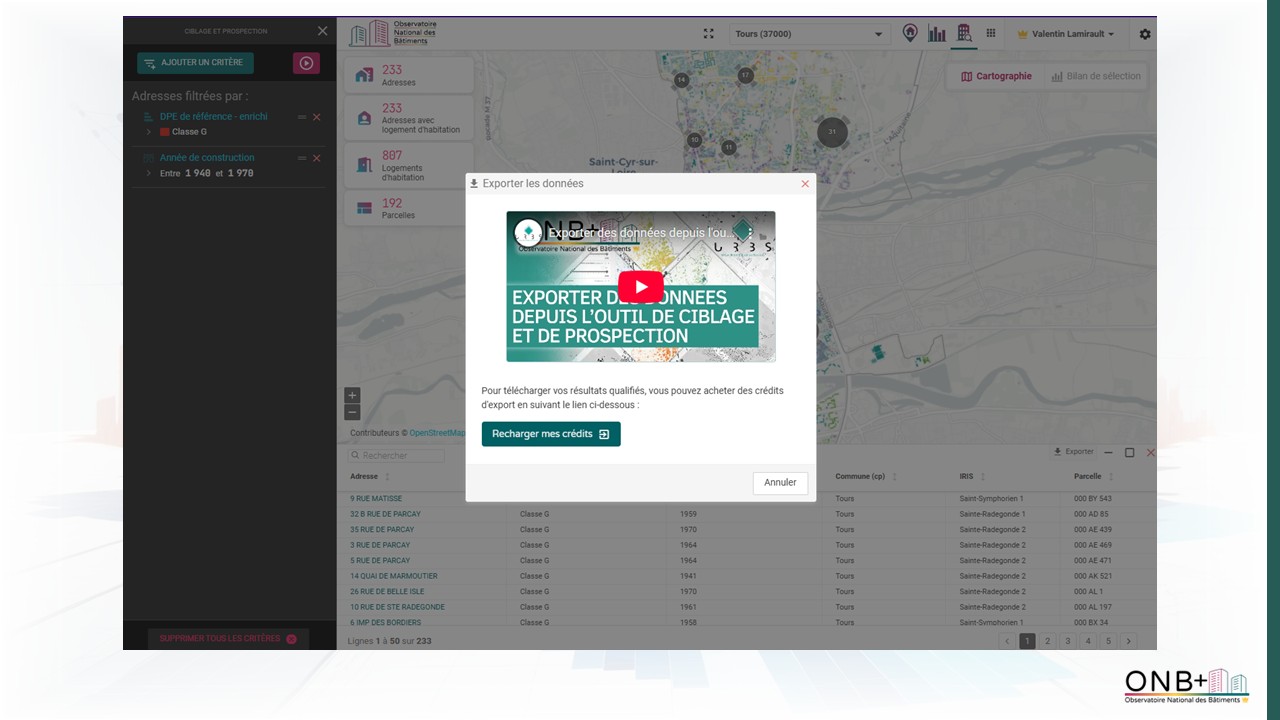
L’export reprend tous les éléments de la table attributaire dans un fichier au format .csv.
Foire aux questions
Pourquoi tous les attributs accessibles dans le filtre multicritères n'apparaissent pas dans la liste des attributs cartographiés ?
 Réponse, en bref
Tous les attributs n’ont pas forcément de géométrie bâtiment ou ne sont pas pertinent à cartographier.
Pour autant, lorsque vous réalisez une sélection, les bâtiments répondant aux critères choisis sont repérables sur la carte.
Est-il prévu de faire évoluer la limite de 10,000 adresses affichées avec les filtres multicritères ? Sera-t-il possible de faire à terme des analyses à l’échelle nationale ?
Réponse, en bref
La visualisation cartographique des résultats et la table attributaire sont limitées à 10 000 adresses pour des raisons de performances. L’ONB n’est en effet pas un SIG complet mais un web SIG. L’outil est donc contraint par ce format. Si la visualisation est limitée à 10 000 adresses, il n’y a pas de limite dans l’export ni dans les résultats dans le résumé et dans le bilan de la sélection. Si plus de 10000 adresses remplissent votre scénario de filtre elle n’apparaîtront pas toutes sur la cartographie et dans la table attributaire mais seront bien incluses dans les exports, le résumé et le bilan de la sélection.